Projektor till mobilen: koppla iPhone, Android och Cast
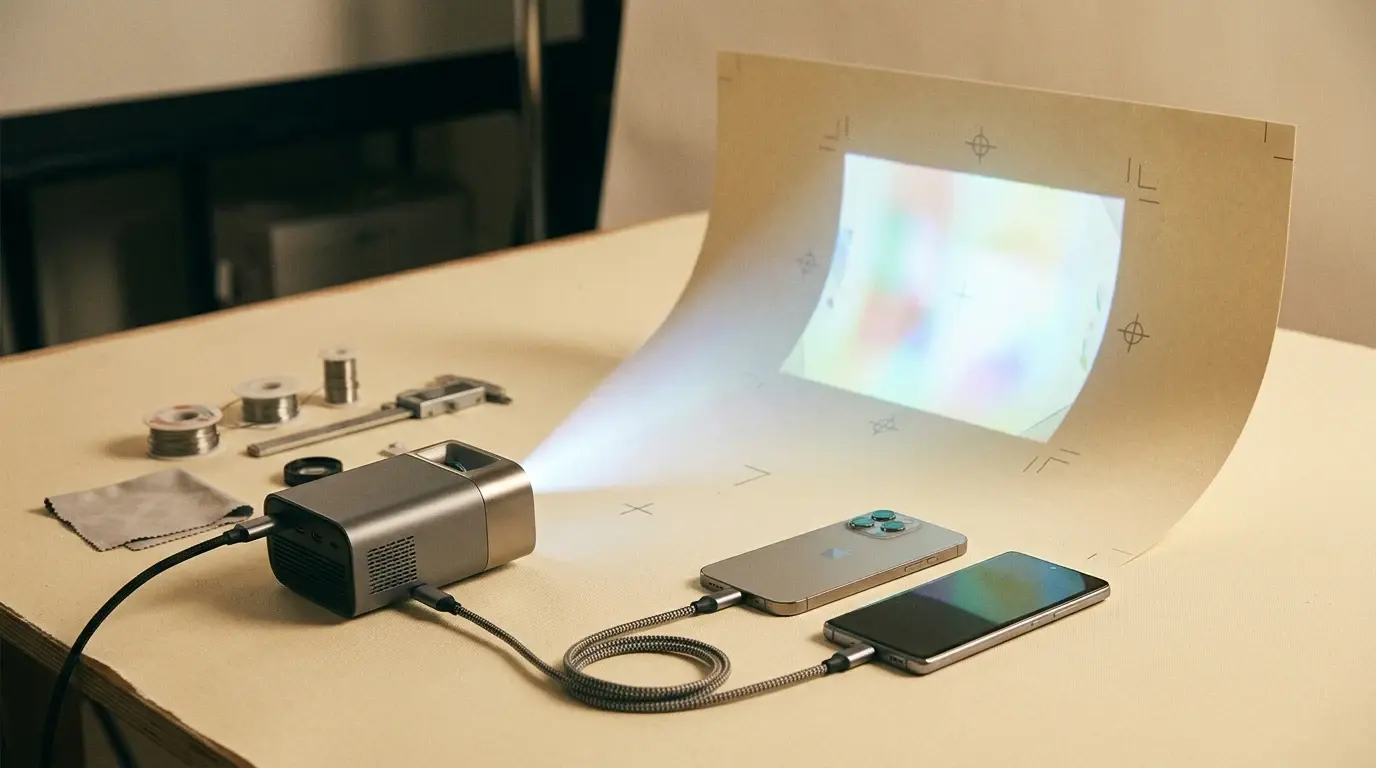
Praktiskt svar: välj anslutning efter telefonen
Använd tabellen som första kontroll, inte som ett löfte om att varje modell fungerar med varje telefon. Telefonens modell, operativsystem, adapter, kabel, projektor och app ingår alla i kedjan.
| Telefon och mål | Rekommenderad väg för video | Ström | Ljud | Kontroll före köp |
|---|---|---|---|---|
| iPhone med USB-C | USB-C Display AV-adapter eller bekräftad USB-C-till-HDMI-lösning | Laddning via adapter eller separat port | Följer normalt HDMI | Att iPhone-modellen och adaptern stöder extern bild |
| Äldre iPhone med Lightning | Lightning Digital AV-adapter plus HDMI | Laddning i adapterns extra port | Följer normalt HDMI | Original eller uttryckligen kompatibel videoadapter |
| Pixel 8 eller senare | USB-C till DisplayPort eller HDMI enligt Googles stöd | Separat laddning vid behov | Följer kabeln | Rätt kabelriktning och extern skärm som stöds |
| Annan Android med USB-C | USB-C till HDMI endast om telefonen stöder videoutgång, ofta DisplayPort Alt Mode | Beror på adapter och telefon | Följer normalt HDMI | Tillverkarens specifikation för exakt modell |
| iPhone trådlöst | AirPlay till Apple TV eller AirPlay-mottagare | Telefon och mottagare behöver ström | Trådlöst med videon | Samma Wi-Fi och appstöd |
| Android eller iPhone med Google Cast | Cast-kompatibel app till Google Cast-mottagare | Projektor eller mottagare behöver ström | Castas med innehållet | Samma Wi-Fi, lokalt nätverk och appstöd |
HDMI är grundsvaret när du vill spegla presentationer, foton eller lokala videor med så få variabler som möjligt. Google Cast eller AirPlay är bekvämast när mottagaren och appen uttryckligen stöder tekniken. Wi-Fi på kartongen är inte tillräckligt bevis, och Miracast ska inte antas finnas om projektorns dokumentation inte säger det.
För en mobil filmkväll utan eluttag måste du lösa två separata frågor: hur videon når projektorn och hur båda enheterna får ström. Vår guide till projektor med batteri hjälper dig skilja inbyggt batteri från modeller som bara kan drivas med extern powerbank.
Video, ljud och ström är tre olika signaler
USB kan vara ström utan att vara video
En projektor kan ha USB-A för minnessticka och en separat USB-port för service eller ström. En mobil kan ha USB-C för laddning och data men sakna stöd för extern bild. Att kontakterna går att koppla ihop bevisar alltså bara att kabeln passar fysiskt.
Mikamax Pico beskrivs av Proshop som smartphoneanpassad och USB-driven. Det är relevant för strömförsörjningen, men du bör fortfarande bekräfta exakt hur din telefon skickar bild till den aktuella modellen. En vanlig laddkabel är inte en universell videokabel.
Smart Mini har Micro-USB märkt för 5-voltsingång, HDMI, USB-A och Wi-Fi. Micro-USB-ingången är dokumenterad som ström, inte som en videokanal. HDMI är därför den tydligaste kabelvägen för en kompatibel mobiladapter.
HDMI bär bild och ljud
HDMI kan föra både video och ljud från adapter till projektor. Det gör kabeln enklare att felsöka än en trådlös kedja, men riktningen spelar roll. Vissa USB-C- och HDMI-kablar är enkelriktade och fungerar bara från USB-C-källa till HDMI-skärm eller åt motsatt håll.
DENVER PR-1000 har HDMI och levereras enligt produktsidan med HDMI till USB-C samt HDMI till HDMI-kabel. Kontrollera ändå att den medföljande USB-C-kabeln är avsedd för just telefonens videoutgång. Namnet på kabeln berättar inte ensamt vilka telefonmodeller som aktiverar bild.
Bluetooth är i första hand ljud
Bluetooth på en projektor används ofta för högtalare, hörlurar, fjärrkontroll eller för att projektorn ska fungera som högtalare. Det skickar normalt inte projektorns videobild från mobilen. Om en säljsida nämner Wi-Fi och Bluetooth bredvid varandra ska du läsa funktionsraderna var för sig.
Bluetooth-ljud kan dessutom få en liten fördröjning mot bilden. Om läppsynk blir störande är ljud via HDMI eller en kabel från projektorns ljudutgång ofta stabilare.
Steg för steg: koppla iPhone med kabel
Apples egen kabelguide för iPhone delar upp anslutningen efter telefonmodell. Apple anger Lightning Digital AV-adapter eller USB-C Display AV-adapter som exempel, följt av HDMI- eller VGA-kabel till den externa skärmen eller projektorn.
Gör så här:
- Identifiera iPhone-porten. Nyare modeller använder USB-C, äldre modeller Lightning. Köp inte adapter innan du har kontrollerat telefonens exakta modell.
- Välj videoadapter, inte bara laddadapter. USB-C-hubben eller Lightning-adaptern måste uttryckligen stödja extern bild via HDMI.
- Anslut adaptern till telefonen. Koppla därefter HDMI-kabeln mellan adaptern och projektorns HDMI-ingång.
- Välj rätt HDMI-källa i projektorn. Vänta några sekunder på handskakningen och lås upp telefonen.
- Anslut laddning om det behövs. Apple beskriver att deras bildadaptrar har en extra port för laddning under visningen.
- Testa både lokal video och den riktiga appen. Att hemskärmen syns bevisar inte att varje strömningstjänst godkänner kedjan.
En Lightning-kabel direkt till projektorns USB-port är sällan lösningen för spegling. Kabeln kan ladda telefonen eller ge åtkomst till foton i särskilda lägen, men video kräver en dokumenterad videoadapter eller en trådlös mottagare.
Om projektorn bara har HDMI och telefonen USB-C behöver du inte nödvändigtvis en stor docka. En enkel, väl dokumenterad USB-C-till-HDMI-adapter kan räcka. Kontrollera stöd för upplösning, uppdateringsfrekvens och HDCP om strömningstjänster är viktiga.
Steg för steg: koppla Android med kabel
Android är mer splittrat än iPhone eftersom USB-C-kontakten inte garanterar samma videofunktion i alla modeller. DisplayPort Alt Mode är en vanlig teknisk väg för att skicka bild genom USB-C, men stödet måste bekräftas hos telefontillverkaren för exakt modell.
Googles guide för att projicera Pixel-skärmen säger att Pixel 8 och senare kan anslutas till en extern skärm med DisplayPort- eller HDMI-till-USB-C-kabel. Guiden visar också hur användaren väljer mellan spegling och en skrivbordsliknande vy på modeller som stöder funktionen.
Följ den här ordningen:
- Sök i telefonens officiella specifikation. Leta efter extern skärm, DisplayPort Alt Mode, USB-C video eller motsvarande formulering.
- Kontrollera kabelriktningen. Telefonen är källa och projektorns HDMI-port är mottagare.
- Anslut HDMI till projektorn och USB-C till telefonen. Välj sedan rätt ingång på projektorn.
- Godkänn eventuellt skärmläge på telefonen. Vissa modeller frågar om spegling, skrivbordsläge eller bara laddning.
- Sänk upplösningen om bilden blinkar. En enklare adapter eller projektor kan vara stabilare med Full HD än med högre signalformat.
- Testa appen som ska användas. DRM och HDCP kan påverka film även om startskärmen visas korrekt.
Har Android-telefonen ingen videoutgång via USB-C behöver du en trådlös mottagare eller en fristående strömningsenhet via HDMI. Det går inte att lägga till DisplayPort Alt Mode med en passiv kabel om telefonens hårdvara saknar funktionen.
Steg för steg: använd AirPlay eller Google Cast
AirPlay från iPhone
Apple beskriver AirPlay som strömning eller skärmdubblering till Apple TV, en AirPlay-kompatibel smart-tv eller Mac. En vanlig projektor blir inte AirPlay-mottagare bara för att den har Wi-Fi. Du behöver en uttryckligen kompatibel mottagare, ofta ansluten via HDMI.
Anslut iPhone och mottagare till samma Wi-Fi, öppna appens AirPlay-knapp eller välj Skärmdubblering i Kontrollcenter och välj mottagaren. Apple påpekar också att vissa videoappar kanske inte stöder AirPlay. Det är skäl nog att testa den riktiga tjänsten innan filmkvällen.
Ingen av de fyra Proshop-modellerna i jämförelsen är uttryckligen verifierad som AirPlay-mottagare. Strong MIRA 1 har Google Cast, vilket är en annan teknik. För AirPlay bör du därför räkna med en separat kompatibel mottagare tills dokumentationen säger något annat.
Google Cast från Android eller iPhone
Googles officiella Cast-guide kräver en Google Cast-kompatibel app och mottagare på samma Wi-Fi. På iPhone behöver appen dessutom kunna hitta enheter på det lokala nätverket.
Strong MIRA 1 är det tydligaste direkta produktvalet här eftersom Proshops sida uttryckligen anger Googlecast, Google TV och licensierade strömningstjänster. Välj Cast-knappen i en kompatibel app och välj MIRA 1 som mottagare. Om appen saknar Cast-knapp är full skärmspegling inte automatiskt en likvärdig ersättning.
Mikamax Smart Mini har Wi-Fi, men Proshops uppgifter bekräftar inte Google Cast, AirPlay eller Miracast. Se därför Wi-Fi som en möjlighet som kräver kontroll i manualen, inte som ett löfte om mobil spegling.
Fyra projektorer med belagda mobilvägar
Det här är en informationsguide, så produkterna ska inte behandlas som en låtsad topplista. De visar fyra olika anslutningsnivåer: HDMI med kabel, smartphonefokus med separat verifiering, Wi-Fi plus HDMI och en komplett Google Cast-mottagare.
DENVER PR-1000: tydlig HDMI-väg på låg budget
PR-1000 är mest relevant när mobilen kan lämna video via USB-C-adapter eller annan HDMI-lösning. De medföljande kablarna sänker tröskeln, men telefonens videostöd och kabelriktning måste fortfarande kontrolleras. Den naturliga upplösningen på 320 × 240 pixlar sätter en tydlig gräns för text och stora undertexter.
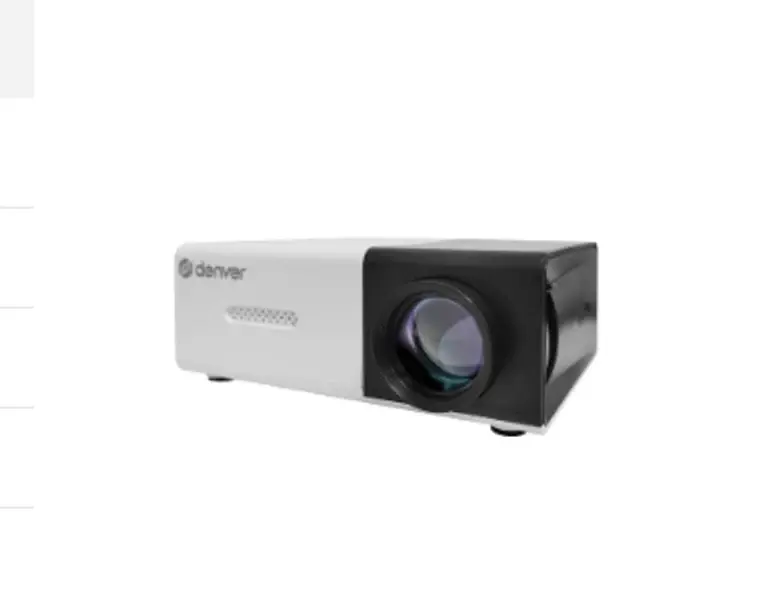
DENVER PR-1000 – enkel startmodell för ett mörkt rum
DENVER PR-1000 är den billigaste av modellerna i jämförelsen och har HDMI, USB-A samt en inbyggd upplösning på 320 × 240 pixlar. Den är mest rimlig när låg kostnad och litet format väger tyngre än fin textskärpa.
Vad du bör kontrollera
- Butik: Proshop.se
- Kategori: mycket enkel mini-projektor
- Kontrollpunkter: 30 ANSI-lumen, bildstorlek 20–60 tum, manuell fokus och vilka kablar din källa kräver
Passar bäst för
Modellen passar enklare filmklipp, barnrum eller en första prova-på-installation där du kan mörklägga ordentligt. HDMI-ingången är mer användbar än trådlösa löften när du vill ha en stabil anslutning från dator eller kompatibel mediespelare.
Var observant på
Den låga inbyggda upplösningen är en tydlig begränsning för undertexter, presentationer och menyer. Full HD-interpolering betyder inte att panelen visar en äkta Full HD-bild, och 30 ANSI-lumen kräver ett mycket mörkt rum.
Mikamax Pico: telefonfokus, men kontrollera signalvägen
Pico beskrivs som anpassad för smartphone och kan få ström från USB eller powerbank. Det gör den intressant för mycket liten packning. Produktsidan är däremot inte tillräckligt tydlig för att lova att en vanlig USB-kabel skickar video från varje iPhone eller Android.
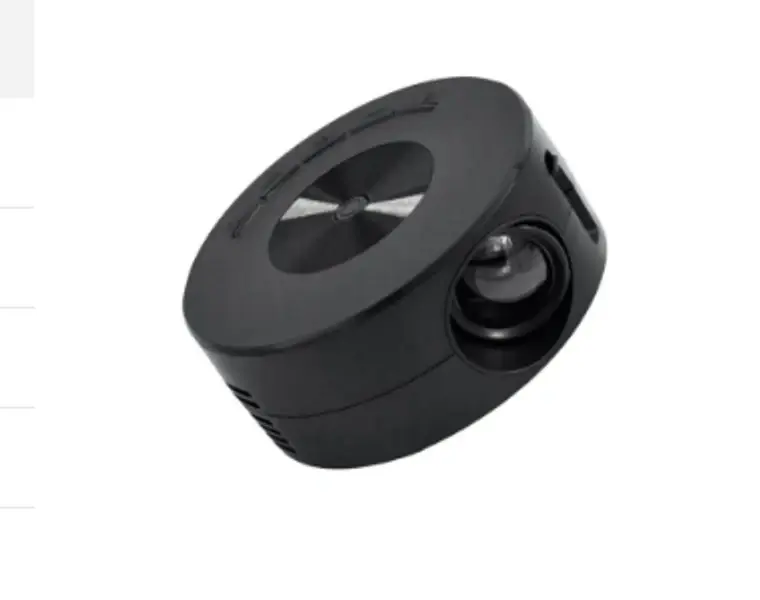
Mikamax Pico Projector – fickformat med stora kompromisser
Mikamax Pico Projector är byggd kring bärbarhet och kan drivas via USB från en kompatibel powerbank. Den inbyggda upplösningen på 320 × 180 pixlar och angivna ljusstyrkan på 10 lumen gör den till ett nischval, inte en liten ersättare för vardagsrummets TV.
Vad du bör kontrollera
- Butik: Proshop.se
- Kategori: pico-projektor för mobil användning
- Kontrollpunkter: telefonens videoutgång, powerbankens kapacitet, USB-kabel, ljudutgång och mörkläggning
Passar bäst för
Den är lättast att motivera när packstorleken är viktigast och innehållet är bildrikt snarare än texttungt. Ett helt mörkt tält, en liten väggyta eller ett spontant bildspel ligger närmare modellens styrkor än hemmabio.
Var observant på
En vanlig USB-kabel överför inte automatiskt bild från alla mobiler. Kontrollera att din telefon kan skicka video på ett sätt som projektorn stöder, och räkna med liten bild om du vill behålla acceptabel ljusstyrka.
Mikamax Smart Mini: HDMI och Wi-Fi med förbehåll
Smart Mini ger dig HDMI som verifierbar kabelväg och Wi-Fi som möjlig trådlös väg. Kontrollera manualen för exakt protokoll innan du köper för AirPlay, Google Cast eller Miracast. Powerbank-kompatibiliteten gäller ström, medan 480 × 360 pixlars panel är den verkliga bildnivån.
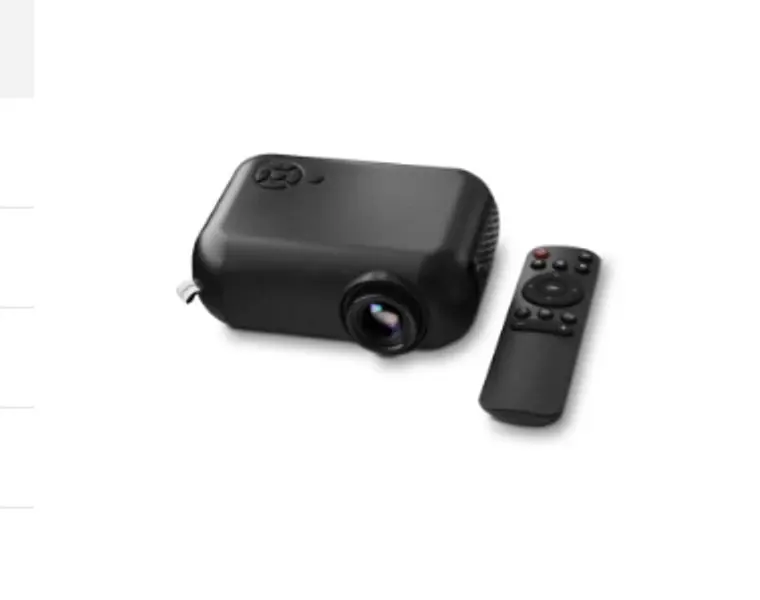
Mikamax Smart Mini Projector – fler anslutningar på liten budget
Mikamax Smart Mini Projector kombinerar Wi-Fi, HDMI, USB och kortplats i ett 280 gram tungt format. Den har 480 × 360 pixlars inbyggd upplösning, medan 1080p är ett format den kan ta emot snarare än den detaljnivå som panelen återger.
Vad du bör kontrollera
- Butik: Proshop.se
- Kategori: kompakt multimedieprojektor
- Kontrollpunkter: inbyggd upplösning, kompatibla appar eller källor, strömförsörjning, stativgänga och avstånd till väggen
Passar bäst för
Det här är ett alternativ för dig som vill kunna växla mellan minneskort, USB och HDMI utan en stor installation. Stativfästet kan också vara praktiskt i ett litet sovrum där projektorn behöver stå undan när den inte används.
Var observant på
Butikssidan använder ett lumenvärde utan ANSI- eller ISO-mätning, så det går inte att jämföra talet direkt med de standardiserade värdena för dyrare modeller. Se Wi-Fi som en anslutningsmöjlighet, inte som ett löfte om att alla svenska strömningstjänster finns inbyggda.
Strong MIRA 1: enklast för Google Cast
MIRA 1 har Full HD, Google TV, Netflix, HDMI och uttryckligen Googlecast enligt den aktuella Proshop-sidan. Det gör den till den mest dokumenterade trådlösa mobilmatchningen av de fyra. Google Cast fungerar från kompatibla appar på både Android och iPhone, men kräver rätt nätverk och appstöd.
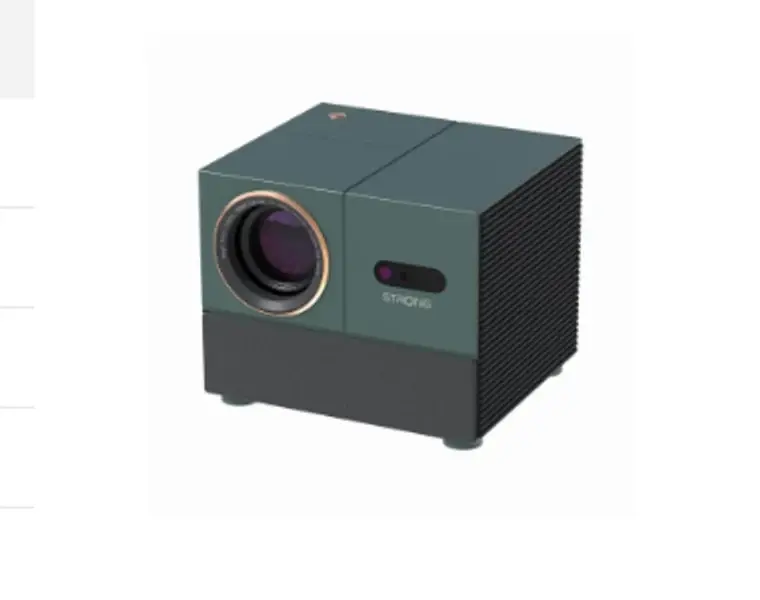
Strong MIRA 1 – Full HD och Google TV för ett fastare rum
Strong MIRA 1 ger Full HD, 300 ANSI-lumen och Google TV med Netflix i en kompakt kubform. Den angivna bildstorleken är 40–150 tum, vilket ger ett brett spann men inte tar bort behovet av rätt kastavstånd och mörkläggning.
Vad du bör kontrollera
- Butik: Proshop.se
- Kategori: smart Full HD-projektor
- Kontrollpunkter: placering, 300 ANSI-lumen, önskad bildstorlek, appstöd och externa ljudutgångar
Passar bäst för
Modellen passar ett sovrum eller mindre TV-rum där smartplattform och 1080p väger tyngre än batteridrift. Den kan vara ett enklare helhetspaket för dig som inte vill ansluta en dator varje gång.
Var observant på
Ljusstyrkan räcker inte till samma kontrast i dagsljus som i ett mörkt rum. Kontrollera också hur du tänker lösa ljudet om projektorn ska stå nära sittplatserna, eftersom placering och fläktljud kan påverka upplevelsen.
DRM och HDCP: därför blir filmen ibland svart
Strömningstjänster skyddar video med DRM, och HDMI-kedjan kan behöva stöd för HDCP. Telefonen kan därför visa hemskärm, foton och menyer medan själva filmen blir svart eller ger ett felmeddelande. Det betyder inte automatiskt att projektorn är trasig.
Netflixs support för en ansluten skärm som inte stöds pekar på kompatibel videoadapter och, för vissa USB-C-problem, stöd för HDCP 2.2. Kraven kan skilja mellan enheter, upplösningar och tjänster. Kontrollera alltid den aktuella tjänstens egen support i stället för att anta att en adapter som fungerar med Bilder också fungerar med skyddad film.
En projektor med licensierad app kan undvika en del av kedjan. MIRA 1 kör Netflix i Google TV, vilket innebär att filmen spelas i projektorn i stället för att speglas från mobilen. Mobilen kan då fungera som fjärrkontroll eller Cast-källa när appen stöder det.
Nedladdning för offlinevisning löser inte alltid spegling. En DRM-skyddad nedladdning ligger normalt kvar i appens skyddade miljö och kan fortfarande blockeras av en otillåten videoutgång.
Vanliga misstag och snabb felsökning
Projektorn visar “ingen signal”
Kontrollera rätt HDMI-ingång, adapterriktning och telefonens stöd för extern bild. Prova en kortare HDMI-kabel och anslut laddning till adaptern. Starta om kedjan i ordningen projektor, adapter och telefon.
Telefonen laddar men ingen bild visas
Då fungerar strömmen, inte nödvändigtvis videon. Kontrollera DisplayPort Alt Mode eller officiellt stöd för extern skärm. Byt från laddkabel till en dokumenterad videoadapter.
Bilden syns men Netflix är svart
Testa först en lokal bild eller video. Om den fungerar ligger felet troligen i DRM-, HDCP- eller adapterkompatibilitet. Använd tjänstens inbyggda app i projektorn, en certifierad strömningsenhet eller en adapter som tjänsten uttryckligen stöder.
Cast-knappen hittar ingen projektor
Kontrollera att mobil och mottagare är på samma Wi-Fi och att gästnät inte isolerar enheterna. Ge iPhone-appen tillgång till lokalt nätverk och kontrollera att appen faktiskt är Cast-kompatibel.
Bluetooth är anslutet men videon saknas
Det är förväntat om Bluetooth-länken bara är avsedd för ljud. Välj HDMI, Google Cast, AirPlay eller ett uttryckligen dokumenterat skärmspeglingsprotokoll för bild.
Bilden är suddig trots rätt kabel
Kabeln kan leverera en högre signal än projektorns panel visar. Kontrollera naturlig upplösning, fokus och avstånd. Vår guide till mini projektor och 4K förklarar varför mottagen 4K-signal inte skapar en 4K-panel.
Praktiska tips före visningen
- Testa hela filmen hemma: Menyer och trailers kan fungera även när huvudfilmen blockeras.
- Ladda båda enheterna: Mobilens batteri sjunker snabbt vid spegling, hög skärmljusstyrka och trådlöst nätverk.
- Packa HDMI som reserv: Hotell- och gästnät kan isolera trådlösa enheter.
- Stäng av onödiga notiser: Full skärmspegling kan visa privata meddelanden på väggen.
- Lås telefonens riktning: Det minskar oväntade byten mellan stående och liggande bild.
- Mät kastavståndet: En fungerande anslutning hjälper inte om bilden blir för stor för rummet; se guiden till projektoravstånd.
- Mörklägg efter projektorns ljus: Läs vår guide till ANSI-lumen innan du försöker lösa en ljussvag bild med ny adapter.
Vanliga frågor
Kan jag koppla mobilen till projektorn med en vanlig USB-kabel?
Inte som generell regel. Kabeln kan ge ström eller data utan att föra video. För iPhone används en lämplig Lightning- eller USB-C-bildadapter, medan Android-telefonens USB-C-port måste stödja extern bild för en kabelanslutning.
Behöver iPhone Lightning eller USB-C-adapter?
Det beror på iPhone-modellen. Äldre modeller använder Lightning Digital AV-adapter och nyare USB-C-modeller en kompatibel USB-C-bildadapter eller kabel. Kontrollera modell och port innan du köper.
Kan Bluetooth skicka film till projektorn?
Bluetooth används normalt för ljud och styrning, inte för projektorns videobild. Välj HDMI, AirPlay, Google Cast eller ett annat uttryckligen dokumenterat videoprotokoll.
Fungerar Google Cast från iPhone?
Ja, från Cast-kompatibla iPhone-appar till en Google Cast-mottagare på samma Wi-Fi. Appen behöver åtkomst till det lokala nätverket. Google Cast är inte samma sak som AirPlay eller generell spegling av varje app.
Varför fungerar YouTube men inte en annan strömningstjänst?
Appar använder olika DRM-regler och stöder olika sätt att casta eller spegla. En app kan ha inbyggd Cast-knapp medan en annan blockerar skärmdubblering. Kontrollera tjänstens egen support och använd en licensierad projektorapp när det finns.
Måste Android ha DisplayPort Alt Mode?
För passiv USB-C-till-HDMI är stöd för videoutgång avgörande, ofta via DisplayPort Alt Mode. Pixel 8 och senare har en dokumenterad kabelväg enligt Google, men andra Android-modeller måste kontrolleras individuellt.
Vilken projektor är enklast för mobilen?
Strong MIRA 1 har den tydligaste verifierade trådlösa vägen med Google Cast och Google TV. PR-1000 är enkel för kompatibel HDMI-adapter. Pico och Smart Mini kräver mer noggrann kontroll av den exakta mobil- och nätverksvägen.
Börja med telefonens videostöd och välj projektor efter det, inte tvärtom. Jämför mini-projektorer, läs om smarta projektorer, planera portabel användning och kontrollera batteridrift. Då vet du om du behöver en adapter, en mottagare eller bara rätt HDMI-kabel innan paketet öppnas.